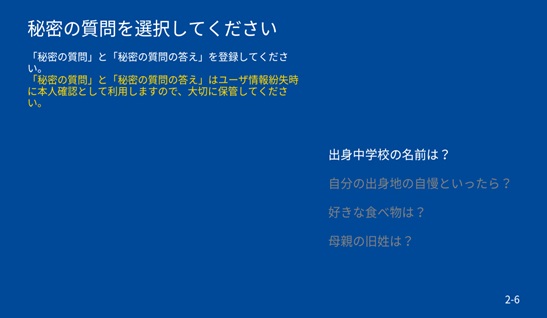
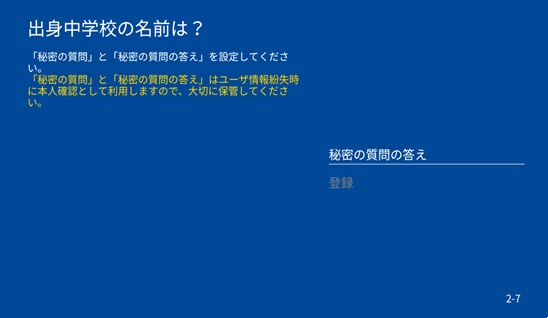
Life Stickが正しく接続されているか確認の上、下記設定をお願いいたします。
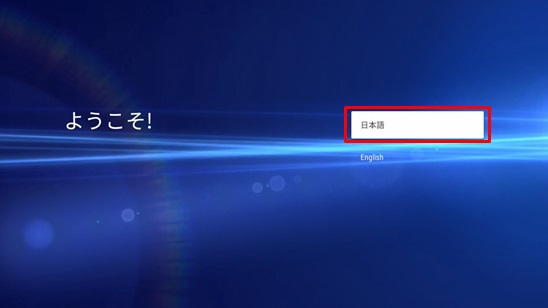
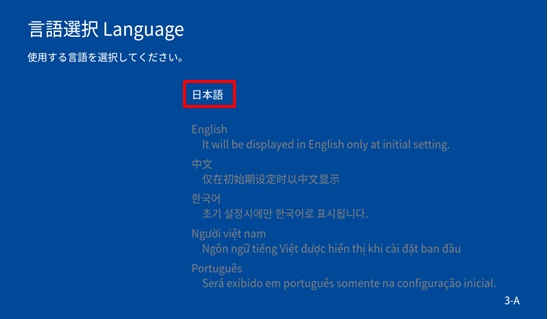
1)言語選択をします。「日本語」を選択してください。
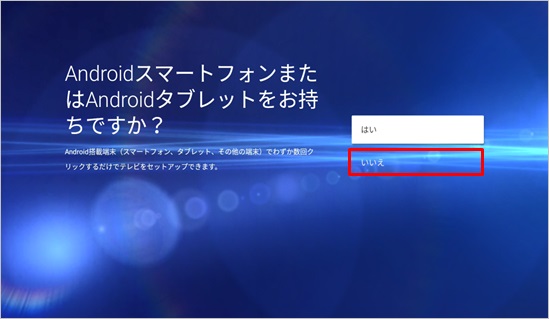
2)「AndroidスマートフォンまたはAndroidタブレットをお持ちですか?」という画面が表示されますが、こちらでの設定は行わない為、「いいえ」を選択します。
3)Googleアカウントの設定をしていただきます。
お持ちであれば、「ログイン」を選択しログインください。
お持ちでなければ「スキップ」を選択しお進みください。※ログイン後も設定画面から登録が可能です。
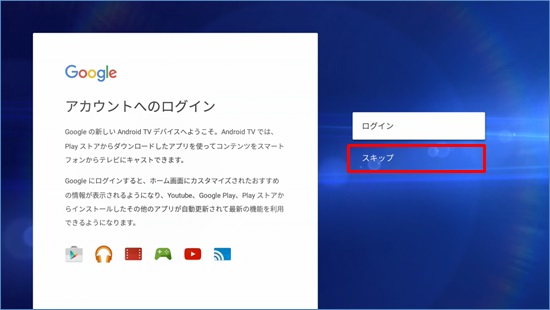
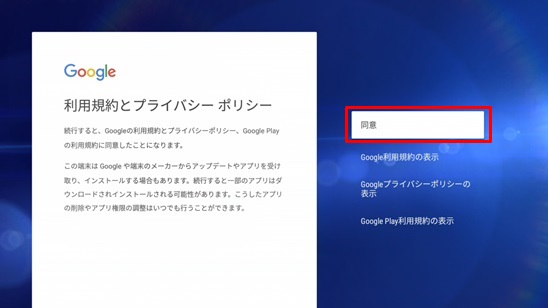
4)Googleの利用規約とプライバシーポリシーの同意確認です。
確認が済み同意する場合は「同意」を選択します。
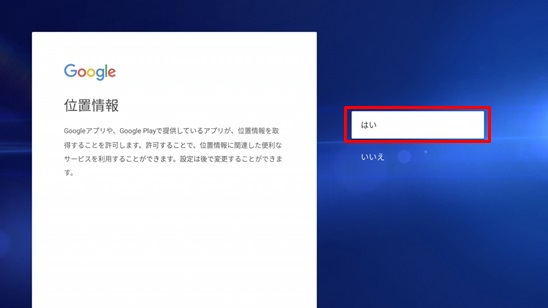
5)各アプリが位置情報を取得することを許可するか確認する画面です。
LEONETで提供するアプリにおいては「はい」でも「いいえ」でも構いません。
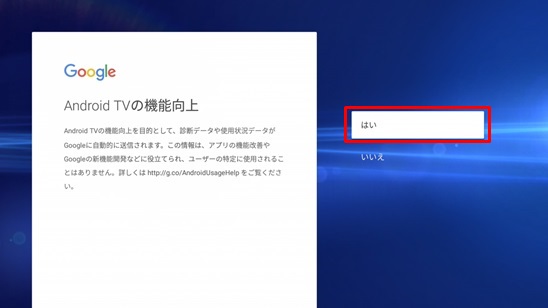
6)Android TVの機能向上の目的で、端末の使用状況などGoogleに自動送信されることを許可するか確認する画面です。「はい」でも「いいえ」でも構いません。
7)Googleアカウント登録後/スキップ登録後、「言語選択」の画面となりますので対応言語を選択すると画面が進みます。
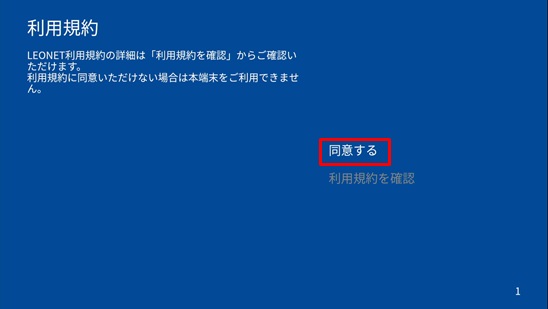
8)「利用規約」の画面となります。「同意する」を選択し次の画面へ進みます。
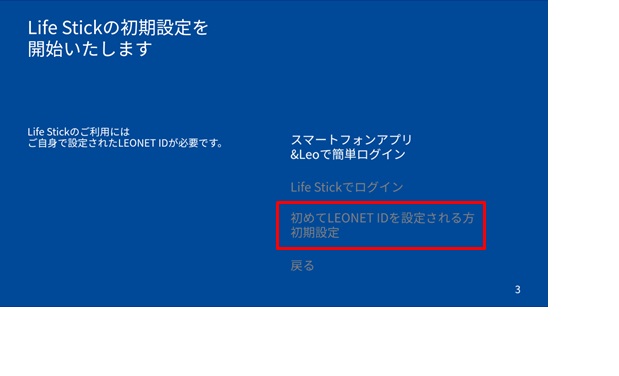
9)「初めてLEONET IDを設定される方初期設定」を選択します。
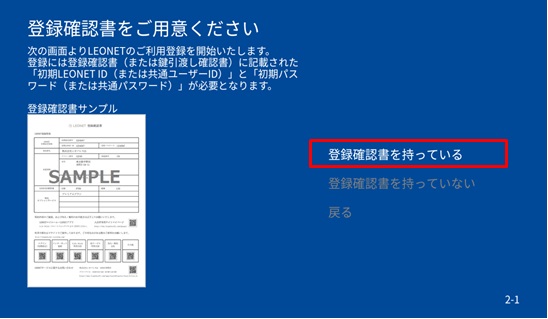
10)ご契約時にお渡ししている、「登録確認書」または「鍵引き渡し確認書」が
お手元にあるかの確認画面です。
「登録確認書を持っている」を選択します。
※スマートロック物件にお住まいの方には、登録確認書をお渡ししていない為、こちらをご確認ください。
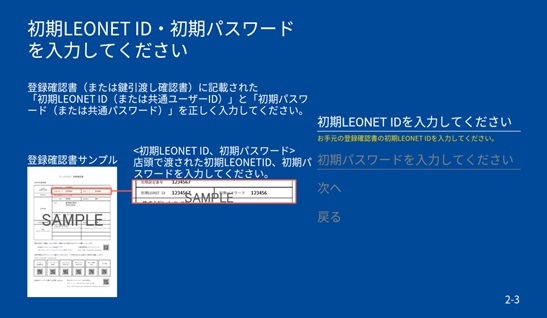
11)登録確認書または鍵引渡し確認書に記載されている「初期LEONET ID」
「初期パスワード」をご入力いただき、「次へ」を選択ください。
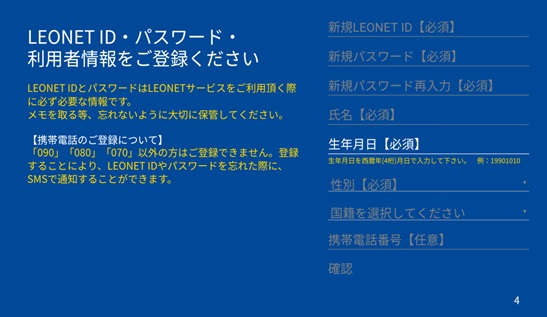
12)新規のLEONET ID・パスワードをお決めいただき、入力します。
さらに携帯電話番号等のお客様情報を登録します。入力後「確認」を選択ください。
※法人様でのご契約の場合、お名前や国籍等の入力項目があります。
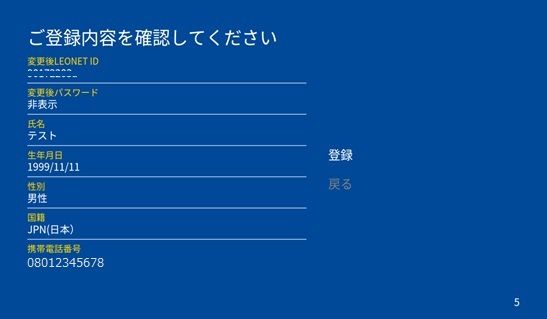
13)入力内容をご確認いただき、誤りがなければ「登録」を選択します。
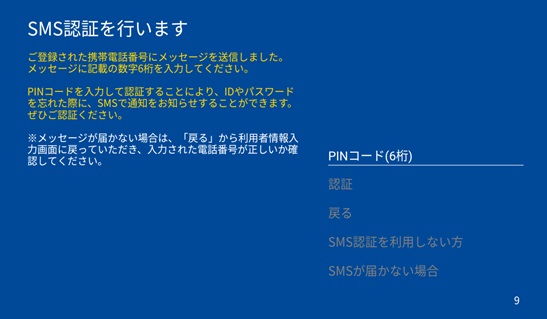
14) 13)で携帯電話番号(070、080、090で始まる番号)をご登録いただいた場合、
ご登録いただいた携帯電話のSMSにPINコード(6桁)が送信されます。
送信された6桁のコードをテレビ画面上に入力し、「認証」を選択ください。
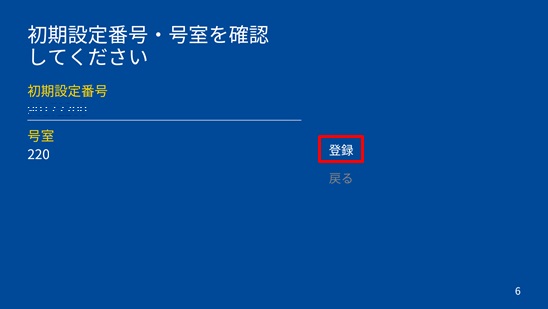
15)部屋契約情報の確認画面です。登録確認書に記載の「初期設定番号」と
お部屋の号室に誤りがなければ「登録」を選択します。
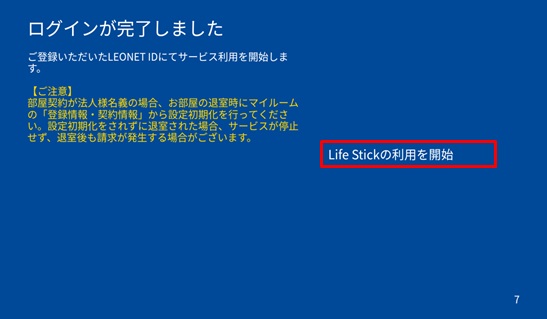
16)こちらの画面が表示されますと、ログイン完了です。
「Life Stickの利用を開始」を選択します。
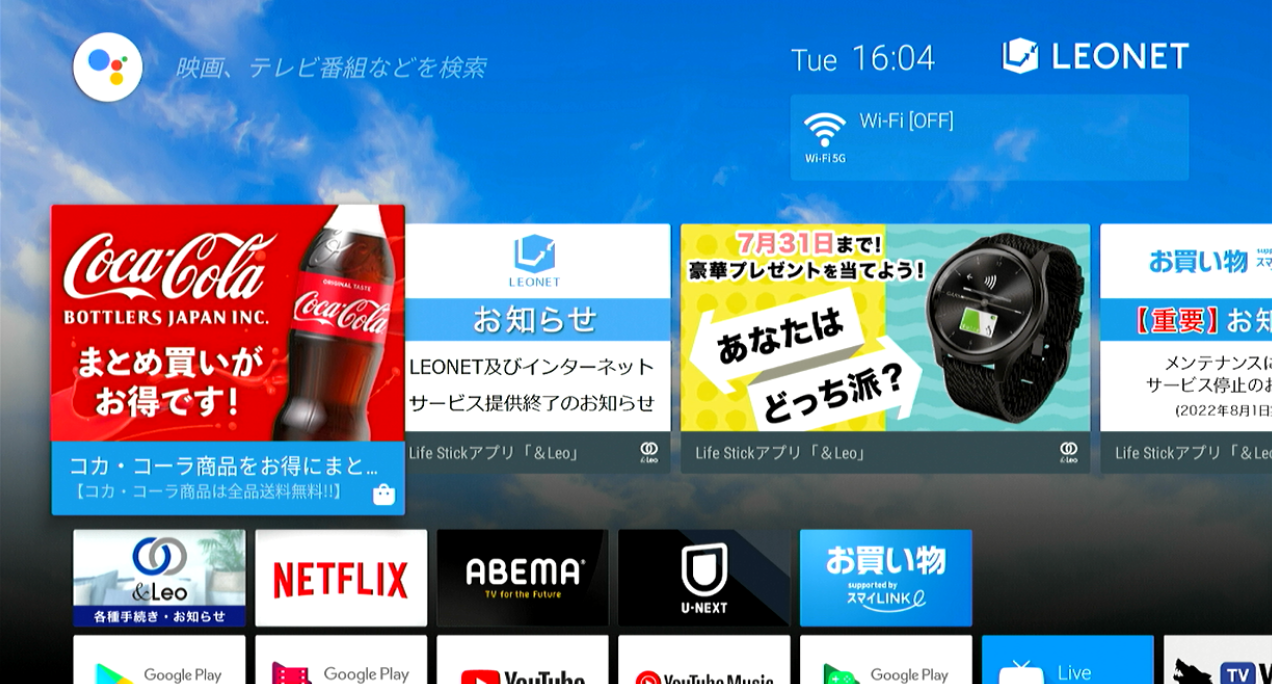
17)Life Stickホーム画面が表示されます。初期設定が完了しました。
様々なLEONETサービスをご利用いただけます。
関連FAQは以下よりご参照ください。